Pokazywanie postów oznaczonych etykietą Active Directory. Pokaż wszystkie posty

sobota, 14 grudnia 2019

Dodanie Windows 10 do domeny AD i instalacja narzędzi administracyjnych


Windows 10 to obecnie najpopularniejszy system operacyjny na świecie dla komputerów stacjonarnych i laptopów. System ten bez przeszkód można podłączyć do domeny Active Directory, a w połączeniu z narzędziami zdalnej administracji serwera może służyć administratorowi do zarządzania domeną bez konieczności logowania się na serwer. Ma to szczególne znaczenie w sytuacji, gdy kontrolerem domeny jest komputer pracujący pod systemem z rodziny Unix/Linux w oparciu o oprogramowanie Samba w wersji czwartej.

Wstępne przygotowania


Uwaga

Użytkownik wykonujący poniższe operacje powinien posiadać uprawnienia administratora systemu operacyjnego.

Żeby podłączyć komputer kliencki z Windowsem 10 do Active Directory, kontroler domeny musi być dla klienta serwerem wyszukiwania DNS. Aby tak było, komputer gość powinien pobierać odpowiedni adres serwera DNS z serwera DHCP, lub można ten adres ustawić na sztywno. W tym celu w systemie Windows 10 otwieramy Panel Sterowania i w obszarze Sieć i Internet klikamy Wyświetl stan sieci i zadania:

Następnie wybieramy Zmień ustawienia karty sieciowej. Klikamy prawym przyciskiem myszy na kartę sieciową, przez którą komputer z Windows 10 łączy się z domeną i wybieramy Właściwości. W okienku, które się pojawi wybieramy Protokół internetowy w wersji 4 (TCP/IPv4) i ponownie klikamy Właściwości:

W nowym oknie zaznaczamy Użyj następujących adresów DNS: i wpisujemy adres IP preferowanego serwera. Alternatywny serwer nie jest wymagany:

Wprowadzone zmiany zatwierdzamy OK i wychodzimy z ustawień sieciowych. Teraz można sprawdzić czy nazwa kontrolera domeny jest poprawnie rozpoznawana. W tym celu w wierszu poleceń trzeba wydać komendę:
> ping nazwa_serwera

Efekt powinien być jak na grafice powyżej.

Uwaga

Przed podłączeniem komputera klienckiego do Active Directory należy zadbać o to, aby czas systemowy w Windowsie 10 był taki sam jak na kontrolerze domeny. Jest to jedno z zabezpieczeń używanych przez system uwierzytelniania Kerberos. W artykule Synchronizacja czasu w domenie - NTP opisałem jak skonfigurować usługę synchronizacji czasu. Tamten post jest nadal aktualny a synchronizacji w Windows 10 dokonujemy tak samo w Windows 7.

Właściwe podpięcie do do domeny


Jeśli wszystko dotąd przebiegło pomyślnie możemy przejść do zasadniczej części procesu. W celu właściwego podłączenia komputera z systemem Windows 10 do Active Directory wyszukujemy w menu Start lub na pulpicie Ten komputer, klikamy prawym przyciskiem myszy i wybieramy Właściwości. W obszarze Nazwa komputera,domena i ustawienia grupy roboczej klikamy Zmień ustawienia:

W nowym oknie, na karcie Nazwa komputera klikamy Zmień:

Następnie należy wpisać nazwę komputera, która będzie rozpoznawana w domenie, nazwę domeny i kliknąć OK:

Pojawi się monit, w którym należy podać konto administratora domeny oraz jego hasło:

Po kliknięciu OK i odczekaniu chwili powinien pojawić się następujący komunikat:

Należy kliknąć OK i zrestartować komputer. Gdy ten będzie się ponownie uruchamiał, możemy przejść do konsoli kontrolera domeny i sprawdzić czy nowy klient został dodany. W tym celu wydajemy polecenie:
# samba-tool computer list

Widzimy, że nowy komputer znajduje się na liście.

Po restarcie systemu Windows można się zalogować na konto administratora domeny. W oknie logowania należy wybrać Inny użytkownik:

W polu Nazwa użytkownika należy wpisać konto administratora poprzedzone nazwą domeny:

Po chwili zostaniemy zalogowani do systemu.

Instalacja narzędzi administracji zdalnej serwera - RSAT


Odpowiednią wersją oprogramowania należy pobrać ze strony https://www.microsoft.com/pl-pl/download/details.aspx?id=45520 a następnie zainstalować. Po zakończonej instalacji, w menu Start pojawi się folder Narzędzia administracyjne systemu Windows. Po rozwinięciu można otworzyć jedno z narzędzi i sprawdzić czy mamy kontrolę nad domeną:

środa, 4 grudnia 2019

Jak w 2019 roku szybko skonfigurować kontroler Active Directory na Linuksie?


Słowem wstępu

W tym artykule przedstawię prosty sposób na przygotowanie i zainstalowanie podstawowego kontrolera domeny Active Directory. Użyję do tego celu komputera z systemem operacyjnym Debian w najnowszej wersji 10.2. Oprogramowanie serwera Samba zainstaluję z repozytoriów Debiana. Będzie to stabilna wersja 4.9.5.
Post ten jest realizacją jednej z możliwych wersji praktycznego scenariusza konfiguracji przedstawionej w oficjalnej dokumentacji serwera Samba, dostępnej na stronie

Na początku też mała prośba. Jeśli uda Ci się skonfigurować kontroler domeny Active Directory w swojej sieci na podstawie mojego poradnika, poinformuj mnie o tym. Może być w komentarzu pod tym postem, albo mailem (podany w zakładce "Współpraca"). Chciałbym po prostu wiedzieć czy tworzenie takich poradników ma sens i czy ktokolwiek z nich korzysta ;)

Konfiguracja systemu operacyjnego

Uwaga!

Pokazana poniżej konfiguracja odbywa się w konsoli systemu Debian z poziomu konta użytkownika root. Dlatego w opisie przed komendami pomijam parametr sudo. Na początku każdej z nich będę umieszczał znak #.


Konfiguracja sieci

W moim komputerze mam zainstalowane dwie karty sieciowe, które w systemie operacyjnym mają oznaczenia enp0s3 oraz enp0s8. Pierwsza z nich pobiera konfigurację poprzez DHCP i służy do połączenia serwera z Internetem. Druga karta posłuży do pacy w domenie, dlatego trzeba ją odpowiednio skonfigurować. W tym celu w dowolnym edytorze, np. nano, należy zmienić plik /etc/network/interfaces zgodnie z poniższym przykładem:

Po wprowadzeniu powyższych zmian należy wydać komendę:
# systemctl restart networking
w celu zrestartowania usług sieciowych w Debianie i włączenia drugiej katy sieciowej.


Uwaga!

W tym artykule pomijam kwestie związane z routingiem na kartach sieciowych i dostępem do Internetu dla sieci w domenie. Zainteresowanym udzielę odpowiednich wskazówek w komentarzach, jeśli pojawi się taka potrzeba.

Wydając polecenie
# ifconfig
powinniśmy zobaczyć widok podobny do tego:

Jeśli komenda nie działa, trzeba zainstalować dodatkowe narzędzia poleceniem:
# apt install net-tools

Konfiguracja nazwy i przypisanie adresu IP

Nazwę serwera oraz nazwę domeny można skonfigurować na etapie instalacji systemu operacyjnego. Przed instalacją oprogramowania Samba musimy przypisać nazwie serwera adres IP sieci pracującej w domenie. Odpowiednich zmian dokonujemy w pliku /etc/hosts:

Po zapisaniu zmian możemy wydać polecenie
# ping snape -c 4
(gdzie snape jest nazwą naszego serwera) w celu sprawdzenia czy pingowany jest poprawny adres IP:

Instalacja Samby

Instalacja niezbędnych pakietów

Aby poprawnie skonfigurować serwer Samba jako kontroler domeny Active Directory należy zainstalować następujące pakiety poleceniem:
# apt install acl attr samba samba-dsdb-modules samba-vfs-modules winbind krb5-config krb5-user smbclient bind9 dnsutils
W wyskakujących okienkach wszystko zostawiamy domyślne i zatwierdzamy tak jak jest.

Ustawienie montowania partycji głównej (tylko w systemie plików ext3!)

Aby sprawdzić w jakim systemie plików jest sformatowana partycja główna, otwieramy plik /etc/fstab:

Jeśli w naszym komputerze mamy system plików ext4, jak na powyższej grafice, to nie musimy nic zmieniać. Można przejść do kolejnego punktu czyli promowania domeny.
Jeśli jednak mamy starszy system ext3 to wpis
/ ext3 errors=remount-ro 0 1
musimy zastąpić
/ ext3 errors=remount-ro,user_xattr,acl,barrier=1 1 1
Po zapisaniu pliku /etc/fstab należy przemontować partycję główną poleceniem
# mount -o remount /

Promowanie domeny

Punkt kulminacyjny całego artykułu czyli promowanie domeny (ang. provisioning). Na początku należy usunąć plik konfiguracyjny Samby, utworzony domyślnie podczas instalacji. Można to zrobić poleceniem
# rm /etc/samba/smb.conf
Następnie wydajemy komendę:
# samba-tool domain provision --use-rfc2307 --interactive --option="interfaces=lo enp0s8" --option="bind interfaces only=yes"
Teraz odpowiadamy na pytania kreatora. Pierwsze opcje zostawiamy domyślne. Na pytanie o DNS Backend odpowiadamy BIND9_DLZ:

Po podaniu dwukrotnie hasła administratora musimy moment odczekać aż zobaczymy widok:

Informacje na samym dole oznaczają, że poprawnie wypromowaliśmy naszą domenę.

Kerberos i Bind

Po wypromowaniu domeny należy skopiować plik konfiguracyjny oprogramowania Kerberos oraz skonfigurować serwer DNS do pracy z domeną. Na początku wydajemy polecenie
# cp /var/lib/samba/private/krb5.conf /etc/krb5.conf
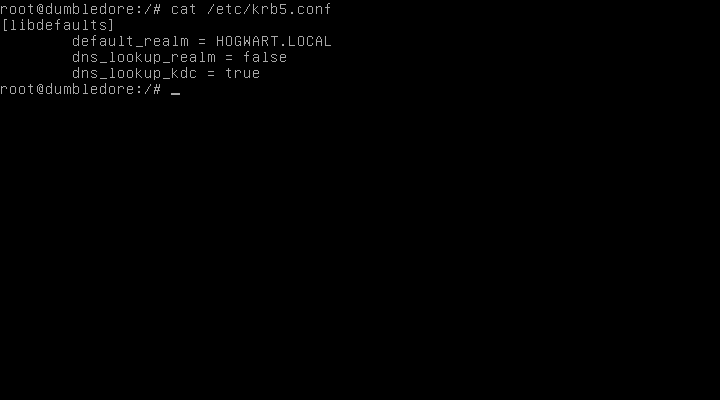
Komenda # cat /etc/krb5.conf powinna dać poniższy widok:

Następnie musimy zmienić pliki konfiguracyjne serwera DNS Bind. Najpierw uzupełniamy plik /etc/bind/named.conf.options wg wzoru:

Uwaga!

Powyższa konfiguracja zapewnia bezproblemową pracę kontrolera domeny Active Directory. Znaczenie poszczególnych opcji wyjaśnię innym razem.

Do pliku /etc/bind/named.conf.local trzeba jeszcze dopisać linijkę
include "/var/lib/samba/bind-dns/named.conf";

Po wprowadzeniu zmian w powyższych plikach można wydać komendę
# named-checkconf
Jeśli nic się nie wyświetli, to znaczy, że poprawnie skonfigurowaliśmy serwer DNS do pracy z domeną. W przeciwnym razie zobaczymy komunikaty informujące, w którym pliku i w której linijce jest błąd.

Na koniec trzeba jeszcze zmienić plik /etc/resolv.conf wg wzoru:

Aby potrzebne wpisy zostały po restarcie systemu, warto zmienić nieco plik /etc/dhcp/dhclient.conf:

Wprowadzamy zmiany w linijkach supersede domain-name oraz prepend domain-name-servers.

Konfiguracja automatycznego uruchamiania serwisów

Musimy tak ustawić oprogramowanie Samba, aby startowało automatycznie wraz z uruchomieniem systemu operacyjnego. W tym celu musimy odpowiednio włączyć i wyłączyć niektóre serwisy. Kolejno wydajemy komendy:
# systemctl disable smbd
# systemctl disable nmbd
# systemctl disable winbind

# systemctl unmask samba-ad-dc
# systemctl enable samba-ad-dc
Następnie możemy zrestartować serwer poleceniam
# shutdown -r now

Testowanie działania domeny

Po ponownym uruchomieniu serwera przechodzimy do sprawdzenia działania usług. Na początku uruchamiamy polecenia
# pgrep named
oraz
# pgrep samba
Powinna się wyświetlić lista uruchomionych serwisów. Jeśli dotąd robiłeś wszystko zgodnie z poradnikiem to tak mniej więcej powinna ona wyglądać:

Następnie wydajemy polecenie
# smbclient -L localhost -U%
Jeśli samba działa i jest gotowa do pracy, efekt powinien być podobny do tego:

Na koniec wydajemy polecenie # kinit administrator
Po podaniu hasła administratora domeny zobaczymy do kiedy hasło jest ważne.

Możemy jeszcze przetestować działanie samego serwera DNS poprzez wydanie trzech poleceń. Efekt powinien wyglądać jak na poniższej grafice:

Zakończenie

Jeśli przebrnąłeś przez cały ten post to gratuluję. Jeśli udało Ci się poprawnie skonfigurować kontroler domeny Active Directory to gratuluję tym bardziej! Postępowanie krok po kroku wg tego poradnika powinno zaprowadzić do wyznaczonego celu. Możesz teraz spróbować podpiąć komputery klienckie do domeny. Jeżeli masz jakieś uwagi co do tego artykułu, podziel się, proszę, w komentarzu lub wyślij mi maila.

wtorek, 3 grudnia 2019

Reaktywacja!


Witam po bardzo długiej przerwie :-) Niedługo zaprezentuję aktualizacje najważniejszych zagadnień dotyczących serwera Samba w roli kontrolera domeny Active Directory. Zapraszam do dzielenia się uwagami, komentowania i zadawania pytań.

wtorek, 17 września 2013

Active Directory na Linuxie - kompletny tutorial, zaktualizowany i uzupełniony

Active Directory na Linuxie

http://sector7e.com/wp-content/uploads/2012/11/samba_logo_4c.png

Wstęp

Od pojawienia się poprzedniej wersji poradnika instalacji kontrolera domeny AD-Linux na moim blogu minęło już kilka miesięcy. W tym czasie trochę się zmieniło. Przede wszystkim pojawiła się nowa stabilna wersja Debiana - 7.0 "Wheezy" (oficjalnie wydana 4.05. br.) oraz jej aktualizacja - 7.1 (15.06 br.). Wydanych zostało też kilka nowszych wersji serwera Samba4. Najnowsze wydanie stabilne to 4.0.9 z 20 sierpnia 2013, a na 1 października jest już planowane wydanie wersji 4.0.10. Nowe wersje oprogramowania dają nowe możliwości, dlatego postanowiłem zaktualizować poradnik.

Najważniejszą zmianą w stosunku do poprzedniej wersji jest użycie wbudowanego w system operacyjny serwera DNS. Bind9 w Debianie 6.0.x nie współpracował z serwerem Samba4. Konieczne było skompilowanie nowszej wersji DNS lub instalacja z repozytoriów testowych (wówczas właśnie „Wheezy”). Użyta wersja w najnowszym Debianie ma oznaczenie 9.8.4-rpz2+r1005.12-P1, jest instalowana od razu z systemem operacyjnym a jej konfiguracja jest inna niż opisywana wcześniej.

(Niniejszy artykuł został zaktualizowany, ponieważ najnowszym wydaniem Debiana jest już wersja 8 Jessie, a najnowsza Samba to już wersja 4.3.3 (styczeń 2016). W odpowiednich miejscach pojawi się tekst w nawiasach lub czerwone wyróżnienie.)

W informacjach wstępnych trzeba jeszcze podać, że zarówno serwer będący kontrolerem domeny jak i komputery klienckie w przedstawionym artykule są połączone w sieć w topologii gwiazdy. Siecią zarządza oddzielny router, do niego podłączony jest switch a do przełącznika wszystkie komputery. Sytuację przedstawia poniższa grafika:
W tej konfiguracji router służy jako brama do Internetu i serwer DHCP. Przełącznik jest niekonfigurowalny.

W oddzielnym artykule przedstawiam konfigurację, w której serwer Samba4 zastępuje router.

Zarówno poprzednia jak i ta wersja tutoriala powstały w oparciu o testy przeprowadzone na maszynach wirtualnych, konfigurowanych w środowisku Oracle VirtualBox.

Przewodnik mojego autorstwa jest wynikiem wielu dni testów i poszukiwań, dlatego podobnie jak poprzednio podaję źródła, z których korzystałem:


Na koniec wstępu mam prośbę do wszystkich, którzy korzystali lub będą korzystać z mojego przewodnika, aby w komentarzach dzielili się efektami swojej pracy. Będę bardzo wdzięczny za informacje czy ktoś wdrożył domenę Active Directory na serwerze linuxowym w firmie lub instytucji. Tutorial jest dostępny dla wszystkich za darmo, więc niech informacja o wdrożeniu z sukcesem będzie formą "wynagrodzenia" dla autora przewodnika ;)

I. Instalacja systemu operacyjnego

Debian 7.1 zostanie zainstalowany poprzez instalację sieciową. Należy ściągnąć obraz odpowiedniej płyty z adresu http://www.debian.org/distrib/netinst, wypalić, włożyć płytę do napędu i uruchomić ponownie komputer. Ekran powitalny instalatora wygląda nieco bardziej profesjonalnie niż w wersji 6:


Wybieramy pierwszą opcję. Następnie instalator zapyta o język instalacji. Wybieramy Polish – Polski, kraj – Polska, układ klawiatury – polski (jeśli ktoś chce, oczywiście może ustawić inaczej). Kolejne kroki instalatora to wykrywanie podstawowego sprzętu i ustanowienie połączenia sieciowego. Nie wymaga to jakiejkolwiek interwencji ze strony użytkownika. Następnie instalator zapyta o nazwę dla naszego serwera i domeny:


W kolejnym kroku instalator pyta o hasło użytkownika root. Należy wpisać je dwukrotnie. Gdy instalator zapyta o „Pełną nazwę nowego użytkownika” to pierwsze pole możemy zostawić puste:


a w kolejnym wpisać nazwę używaną do logowania w systemie:


W kolejnych dwóch polach trzeba podać hasło nowego użytkownika.

Kolejnym krokiem jest podział dysku. Wybieramy opcje domyślne instalatora a na końcu zatwierdzamy i zapisujemy zmiany. Następnie instalator działa dalej bez potrzeby naszej interwencji. W kolejnym kroku musimy wybrać serwer lustrzany, ale tylko zatwierdzamy domyślne opcje instalatora. Gdy system zapyta czy chcemy wziąć udział w konkursie na najpopularniejszy pakiet, odpowiadamy Nie.

Przedostatnim krokiem jest wybór oprogramowania. Wystarczy, że z listy wybierzemy tylko Serwer DNS. Jeżeli po zakończeniu konfiguracji będziemy chcieli zostawić serwer gdzieś w kącie bez peryferiów, to do zarządzania przyda się też Serwer SSH (w Debianie w wersji 8 Jessie nie ma opcji Serwer DNS, doinstalujemy to później).


Na końcu potwierdzamy instalację programu GRUB w rekordzie rozruchowym. Po chwili system operacyjny jest zainstalowany. Po restarcie logujmy się na konto root.

II. Wstępna konfiguracja systemu


1. Instalacja Midnight Commander i zmiana domyślnego edytora


Na początku zainstalujemy pakiet Midnight Commander, dzięki czemu dostaniemy menadżer plików oraz wygodny edytor tekstowy. W tym celu wykonujemy polecenie:

# apt-get install mc

Gdy pakiet jest zainstalowany warto ustawić program mcedit jako domyślny edytor. Służy do tego polecenie:

# update-alternatives --config editor

Pojawi się menu i polecenie wyboru. Wpisujemy cyfrę z lewej strony programu mcedit i zatwierdzamy Enter:


2. Konfiguracja sieci


Po instalacji systemu połączenie sieciowe serwera jest ustanawiane przez serwis DHCP routera naszej sieci. Pierwszym krokiem jest ustawienie stałego adresu IP dla serwera.

Wykonujemy polecenie:

# mcedit /etc/network/interfaces

i edytujemy plik według wzoru:


Zapisujemy plik klawiszem F2 i wychodzimy z edytora F10. Aby zmiany odniosły skutek musimy zresetować połączenie sieciowe. Wykonujemy dwa polecenia:

# /etc/init.d/networking stop

oraz

# /etc/init.d/networking start

Aktualny adres IP komputera można sprawdzić poleceniem # ifconfig, a połączenie poprzez ping dowolnego serwera, np. Google.

3. Przypisanie nazwy komputera do ustawionego adresu IP


W tym celu trzeba wyedytować plik /etc/hosts zgodnie ze wzorem:


Poprawność operacji sprawdzamy poleceniem:

# ping nazwa_serwera -c 4

Powinniśmy zobaczyć następujący efekt:


III. Instalacja serwera Samba4


1. Instalacja niezbędnych pakietów


Zgodnie z informacjami z oficjalnego HOWTO instalacji Samba4 trzeba zainstalować poniższy zestaw:

# apt-get install build-essential libacl1-dev libattr1-dev libblkid-dev libgnutls-dev libreadline-dev python-dev python-dnspython gdb pkg-config libpopt-dev libldap2-dev dnsutils libbsd-dev attr krb5-user docbook-xsl libcups2-dev

Zestaw dla Debiana w wersji 8 Jessie jest nieco inny:

# apt-get install net-tools bind9 build-essential libacl1-dev libattr1-dev libblkid-dev libgnutls28-dev libreadline-dev python-dev python-dnspython gdb pkg-config libpopt-dev libldap2-dev dnsutils libbsd-dev attr krb5-user docbook-xsl libcups2-dev

Jednym z pakietów jest Kerberos, dlatego w trakcie instalacji zostaniemy poproszeni o podanie kilku danych. Nazwę domeny zostawiamy domyślną (powinna być zgodna z tym co wpisaliśmy podczas instalacji systemu operacyjnego):


W następnych dwóch okienkach nie musimy nic zmieniać (możemy zostawić je puste), bo później i tak podmienimy plik konfiguracji Kerberosa. 


2. Ustawienie montowania partycji głównej z opcją ACL


Opcja ta nie jest domyślnie włączona a jest konieczna do przeprowadzenia procesu promowania domeny Active Directory.

Należy otworzyć w edytorze plik konfiguracyjny /etc/fstab, znaleźć linijkę

/ ext4 errors=remount-ro 0 1

i zmienić wpis na

/ ext4 errors=remount-ro,user_xattr,acl,barrier=1 1 1

Następnie wykonujemy polecenie:

# mount -o remount /

3. Instalacja pakietu Samba4


Instalacji serwera dokonamy przez pobranie najnowszej paczki z serwera ftp. Dla porządku warto pobierane paczki zapisywać w oddzielnym katalogu. Wykonujemy polecenia:

# cd /usr/src

# wget https://download.samba.org/pub/samba/stable/samba-4.3.3.tar.gz --no-check-certificate

Po pobraniu rozpakowujemy paczkę:

# tar zxvf samba-4.3.3.tar.gz

Wchodzimy do katalogu:

# cd samba-4.3.3

i dokonujemy instalacji:

# ./configure –-enable-selftest
# make (Ta operacja może zając sporo czasu, w zależności od szybkości procesora i wielkości pamięci RAM. Przy jednym rdzeniu taktowanym zegarem 3 GHz i 1 GB RAM trwa to do 30 minut. )
# make install

4. Promowanie domeny (provisioning)

Wykonujemy polecenie:

# /usr/local/samba/bin/samba-tool domain provision

i odpowiadamy na pytania kreatora. Przy opcjach Realm, Domain i Server Role po prostu wciskamy Enter. Przy opcji DNS backend wpisujemy BIND9_DLZ. Podajemy dwukrotnie hasło administratora domeny i czekamy aż proces promowania dobiegnie końca. Jeśli wszystko do tej pory zrobiliśmy poprawnie, powinniśmy zobaczyć wynik podobny do poniższego.


5. Skopiowanie pliku krb5.conf


Wraz z instalacją pakietu Kerberos został utworzony plik /etc/krb5.conf. Zawiera on wiele danych, które w podstawowej konfiguracji kontrolera domeny nie są potrzebne. Zawartość pliku trzeba zmienić, jednak aby nie utracić informacji w nim zawartych możemy plik zarchiwizować. Wykonujemy polecenie:

# cp /etc/krb5.conf /etc/krb5.conf.old

Plik o odpowiedniej zawartości dostarcza nam Samba4. Musimy go tylko skopiować:

# cp /usr/local/samba/private/krb5.conf /etc/krb5.conf

Aby sprawdzić, czy plik został poprawnie skopiowany, wykonujemy polecenie:

# cat /etc/krb5.conf

Powinniśmy uzyskać wynik jak poniżej:


6. Konfiguracja serwera DNS do pracy z kontrolerem domeny Samba4


Serwer DNS Bind9 zainstalowaliśmy razem z systemem operacyjnym. Musimy go jeszcze odpowiednio skonfigurować. W tym celu edytujemy plik /etc/bind/named.conf.options i nadajemy mu taki kształt:


Następnie dopisujemy jedną linijkę do pliku /etc/bind/named.conf.local:


Poprawność konfiguracji serwera DNS sprawdzamy poleceniem

# named-checkconf

Jeśli nic się nie wyświetli to znaczy, że jest dobrze :)

7. Edycja pliku /etc/resolv.conf


Domyślnie w tym pliku wpisane są adresy DNS dostawcy Internetu. Chcemy jednak aby w pierwszej kolejności był przeszukiwany nasz serwer i domena. Zatem plik powinien wyglądać następująco:


Jeśli żądana nazwa nie zostanie rozpoznana przez nasz serwer, rozpocznie on przeszukiwanie serwerów wpisanych w opcji forwarders pliku /etc/bind/named.conf.options.

Po wprowadzeniu zmian restartujemy serwer DNS poleceniami

# /etc/init.d/bind9 stop
# /etc/init.d/bind9 start 

Jeśli zobaczymy dwa razy zielone [ ok ], to będzie znaczyło, że skonfigurowaliśmy serwer poprawnie. Dla pewności można spingować dowolny serwer zewnętrzny, np. Google.

8. Uruchomienie serwera Samba4


Wykonujemy polecenie:

# /usr/local/samba/sbin/samba

To samo polecenie wpisujemy do pliku /etc/rc.local aby Samba4 uruchamiała się wraz ze startem systemu operacyjnego:


9. Sprawdzenie działania serwisów w systemie


a) Samba4


Aby sprawdzić czy serwer Samba4 jest uruchomiony wykonujemy komendę:

# pgrep samba

Powinniśmy otrzymać taki wynik:


Wyświetlone w kolumnie liczby to numery serwisów otwartych w systemie.

Innym sposobem sprawdzenia poprawnego działania kontrolera domeny jest wywołanie polecenia

# /usr/local/samba/bin/smbclient -L localhost -U%

Efekt powinien być następujący:


b) Kerberos


Dzięki poniższemu poleceniu sprawdzimy poprawność działania zarówno pakietu Kerberos jak i Bind9:

# kinit administrator

Powinniśmy zostać poproszeniu o podanie hasła administratora domeny Active Directory. Jeśli tak się stało, to znaczy że nasz kontroler domeny działa poprawnie.

Aby uzyskać absolutną pewność, że wszystko działa dobrze, możemy wykonać restart serwera, np. poleceniem

# shutdown -r now

i wykonać wszystkie testy z punktu 9.

W tym miejscu kończy się instalacja i konfiguracja kontrolera domeny Active Directory w systemie Debian. Jeśli wszystkie etapy zostały wykonane zgodnie z przewodnikiem, nie powinny pojawić się żadne błędy. Gdyby coś jednak było nie tak proszę o komentarz lub wiadomość.